torstai 13. elokuuta 2020

Graafisen suunnittelun prosessi

Graafisen suunnittelun prosessi

Prosessin eteneminen ja työjärjestys ennen arviointia.

  1. ASIAKASHANKINTA JA AIKATAULU
  2. TIEDON HANKINTA 
  3. JOHTOPÄÄTÖKSET
    Asiakkaan tarve
    Genre
  4. LUONNOSTELU:
    Lyijykynäluonnokset, useita vaihtoehtoja
    Vaihtoehdot / perustele MIKSI?
    Valitse parhaat vaihtoehdot / ideat jatkokehitykseen 3-5 kpl
  5. PUHTAAKSI PIIRTÄMINEN KONEELLA
  6. ESITTELY ASIAKKAALLE
    Kirjaa palaute ja toiveet
  7. TYÖN VALMIIKSI SAATTAMINEN
  8. VIIMEISTELY
    Tarjous painotalolta
    Tarjous asiakkaalle 
  9. PLANSSAUS + ITSEARVIOINTI

Planssi

Planssi on suunnitelmaa kuvaava työn esittely julistemuodossa, joka liimataan kapalevylle. Planssi voi olla vaaka- tai pystysuoraan, mitat 1000m X 700mm. 

Planssissa tulee näkyä: 
  • otsikko
  • lyhyt myyntipuhe / idea
  • kaikki graafiset työt oikeassa koossa ja mittakaavassa
  • värimääritykset (CMYK, RGB, #HEX-väriarvo)
  • typografiamääritykset (fontti)


Graafinen Suunnittelu Part 1

Graafisen suunnittelun perusteet ja termejä

Graafinen suunnittelu perustuu tiedonhankintaan Googlesta. Suunnitteluun käytetään ohjelmistona Adobe Illustratoria. Valokuvien käsittelyyn Light Room Classic-ohjelmistoa. Suunnittelussa on tarkoitus luoda painovalmiita aineistoja painotalon käyttöön tai julkaisuvalmiita tiedostoja verkkoon. 

Termejä: 

  • RASTERI vs. VEKTORI = Rasterikuva tai grafiikka koostuu pikseleistä: jos kuvaa suurentaa, pikselien määrä ei kasva ja siitä syystä kuva on rakeinen ja epätarkka. Rasteritiedostoja ovat .jpg, .png ja .gif-päätteiset tiedostot. Rasteritiedostoja käytetään lähinnä verkossa. Vektoritiedosto taas muodostuu ns. matemaattisesti määritellyistä ääriviivoista ja näitä tiedostoja voi muokata loputtomiin laadun kärsimättä. Vektoritiedostot ovat .ai-, .eps- tai .pdf-päätteisiä. Vektoritiedostoja käytetään painovalmiisiin aineistoihin.
    Raster vs. Vektori
    Rasteri vs. Vektori
    Kuva: marketing.bang.fi

  • PAINOVALMIS = Valmis aineisto painotalolle esim. pakkaus, teippaus, etiketti, (esite) flyer, käyntikortti, juliste (poster), tuotetekstit, tapetit, mainoslehdet ym. Mittayksikkönä (unit) käytetään millimetrejä, väriavaruus on CMYK, resoluutio 300 px / inch. Aineistoon lisätään myös BLEED. 

  • JULKAISUVALMIS = Tiedosto verkkokäyttöön, kuten SOME, WEB-sivut, verkkokauppa, sähköposti. Mittayksikkönä pixel (px), väriavaruus RGB, resuluutio enintään 72 px/inch

  • RESOLUUTIO = Rasteritiedostoihin liittyvä kuvan koko, joka kertoo kuvan rakennuspalikoiden määrän. Ilmoitetaan pikseleinä: kuinka monta ruutua on tuuman alueella esim. 72 ruutua / tuuma. Mitä pienempi pixel-luku, sitä nopeammin kuva latautuu verkossa, latausnopeus vähentää kuvan laatua. Verkossa suositeltu koko 72 dpi ja painotuotteissa 300 dpi.

  • DPI = dots per inch (ruutua per tuuma)

  • CMYK = Lyhenne tulee sanoista CYAN (sininen, MAGENTA (punainen) YELLOW (keltainen) ja KEY (avain/musta). Värijärjestelmä, jota käytetään lähinnä painotuotteiden valmistamisessa: tästä voidaan käyttää myös termiä neliväripainatus, jossa kaikki neljä väri painetaan tulosteeseen erikseen. Rasteripisteiden koko ja tiheys vaikuttaa lopulliseen sävyyn. Toisin sanoen rasteripisteillä voidaan luoda neljästä väristä miljoonia sävyjä. 

    CMYK
    CMYK Kuva: graafinen.com
  • RGB = Värimalli, jossa näkyvä kuva muodostuu kolmen värin valon yhteisvaikutuksesta: Red (punainen), Green (vihreä) ja Blue (sininen). Käytetään lähinnä värien esittämiseen digitaalissa näytöissä. Mitä enemmän valoa, sitä vaaleampi lopputulos.

    RGB Kuva: graafinen.com


  • VÄRIT = Värit vaikuttavat koko graafisen työn sommitelmaan ,mielialoihin ja tunnelmaan. Päivi Hintsasen Coloria-sivusto  kertoo kattavasti väreistä, niiden historiasta ja käytöstä. Väriopeista tunnetuimmat on Josef Albersin ja Johannes Ittenin väriteoriat.

  • BLEED = Ylivuotoalue, joka jää tulosteesta leikattavan alueen ulkopuolelle, jolloin aineistoon ei tule valkoista kehystä. Bleedin koko yleensä 3mm. 


    Bleed
    Bleed
    Kuva: graphicdesign.stackexchange.com


  • .JPG ja .PNG -tiedoston eroavaisuus = .jpg-muodossa kuva on pakattavissa pienemmäksi ja laatua voi säätää. .png-muodossa kuvasta voi tehdä osin läpinäkyvän esim. taustan osalta. Jpg sopii valokuvien pakkaamiseen, png taas teksteille, logoille ja kuvakkeille ja grafiikalle. 

Tallennusmuodot

  • .ai = käytetään sekä paino & julkaisuvalmiin aineiston tallentamiseen, voi muokata loputtomiin. SÄILYTÄ AINA .ai-tiedosto !!
  • .pdf = kun painovalmis .ai-tiedosto on valmis lähettäväksi painatettavaksi
  • .jpg = julkaisuvalmiin kuvan tallennusmuoto verkossa
  • .png = julkaisuvalmiin grafiikan tai vastaavan tallennusmuoto verkossa, kun se sisältää läpinäkyviä osia

Tiedostomuodot

Tiedostomuoto vaikuttaa latausnopeuteen.
  • MEGA eli M = painovalmis
  • KILO eli K = julkaisuvalmis (koko enint. 150k)
Painovalmiin jakamiseen käytetään VII TRANSFER-pilvipalvelua. 
Julkaisuvalmiin tiedoston kuvakoon optimointiin eli pakkaamiseen käytetään TINY PNG palvelua.

Tiedoston nimeäminen

Tiedoston nimeämisessä EI voi käyttää seuraavia: 
  • ä, ö, å
  • erikoismerkkejä kuten £ # @ ? / | - €
  • välilyöntiä
Tiedoston nimessä tulee näkyä seuraavat: 
  • asiakkaan nimi
  • tuote
  • koko
  • (bleed)
  • käytä alaviivaa sanojen välissä!
Esimerkki: promenade_boutique_alennusmyynti_juliste_A4_W210_H97_bleed3mm
Tallennusmuoto käyttötarkoituksen mukaan: .ai | .pdf | .jpg | .png

Arkkikoot

Painotalot käyttävät yleensä ns. rullatavaraa, josta leikataan painovalmis tuote oikeaan kokoon. Painotaloilla on käytössä Iso216-paperistandardi eli A-sarja, jossa arkin koko merkitään A0-A6 symboolilla. Tämä on yleisin tapa ilmoittaa arkin koko.
B ja Letter-sarjan koot täydentävät A-sarjan kokoja (välikoot) ja C-sarjaa käytetään kirjekuorien painatuksessa. 
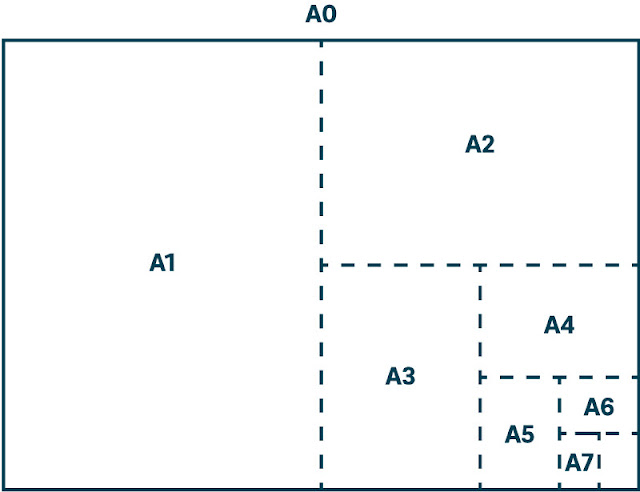
A-sarja paperikoot
A-sarjan koot suhteessa toisiinsa
Kuva: tingstad.com

Paperilaadut

Paperin laatu ilmaistaan merkinnällä g/m2, eli kuinka paljon yksi neliömetri paperia painaa. Paperin paino yleensä viittaa myös paperin paksuuteen: painava = paksu
Tavallinen kopiopaperi on 80 GSM. 

GSM g/neliö
GSM
Kuva: tingstad.com


Tulosteen laatuun vaikuttaa myös paperin tyyppi: normaali tulostuspaperi mustasuihku- tai lasertulostimille, pinnoitettu ink-jet paperi mustesuihkutulostimille, valokuvapaperi, värjätty, kiiltävä, matta, puolikiiltavä.

Tiedoston tallentaminen

Tiedostojen tallentamiseen on järkevää käyttää selkeää kansiorakennetta. Pääkansio nimetään asiakkaan nimen mukaan, jonka alta löytyy kansiopuu, jossa kaikki materiaali on omissa aihepiireissään; Graafiset materiaalit -> yritysilme | kampanjat | logot   

Tallenna myös projektiin liittyvä tiedonkeruu asiakkaan tiedostoihin. 
Suunnittele tallennus huolella jo ennen projektin alkua. Ole johdonmukainen!
 

Linkkejä aiheesta


maanantai 11. toukokuuta 2020

Sketchup-kurssi osa 2

Sketchup-kurssi jatkuu...

Sketchup-kurssi jatkuu ja toisen päivän tehtävänä oli luoda 3D-mallinnus toisesta kohteesta annetun pohjapiirroksen mukaan. Pohjapiirroksen pohjalta lähdettiinkin tällä kertaa seinien piirtämisestä ja pursottamisesta ja tästä lähtökohdasta aloitettiin myymälätilan suunnittelu. 
Leino Design Shopin kuvitteellinen liiketila 3d mallinuksena.
Leino Design Shopin kuvitteellinen Pop Up 3D, sisäänkäynti

Leino Design Shopin kuvitteellinen Pop Up 3D pitkältä sivuseinältä nähtynä.
Leino Design Shopin kuvitteellinen Pop Up 3D, pitkä sivuseinä

Leino Design Shop kuvitteellinen Pop Up 3D takaoven puolelta
Leino Design Shop kuvitteellinen Pop Up 3D, takaovi


Kuvitteellinen Pop Up-kauppa on tällä kertaa Leino Desing Shop Salolainen vuonna 2009 perustettu yritys valmistaa kalusteita, lyhtyjä ja piensisustustuotteita teräksestä ja alumiinista. 

Ensimmäiseen mallinnukseen verrattuna liiketilassa on paremmin otettu huomioon riittävän leveät kulkureitit, pöydät on aseteltu keskelle myymälätilaa. Matalien ikkunoiden edessä on matalammat hyllyt esim. lyhtyjen esillepanoon. Tilaa pehmentää korkeat viheristutukset, seinällä yrityksen logo heti sisäänkäyntiä vastapäätä. Koska myytävät tuotteet ovat metallia, kalusteet ovat ilmavat (Sketchup Warehouse / Ikea-mallisto). Myyntitiski on aseteltu tilaan niin että tiskin takaa on näköyhteys koko tilaan, sisäänkäynnille ja myös ulos ikkunoiden kautta. Kassapiste on sijoitettu myyntitiskin vasempaan reunaan ja pakkaustilaa on tiskillä riittävästi. Myyntitiskin vasemmalla puolella takaseinällä on plasma-tv, jossa voidaan esitellä mainosvideoita tuotteista. Lattiamateriaalina vaalea laatta, tehostevärinä kahdella seinällä on oliivinvihreä. Tässä mallinuksessa on myös ikkunat ja ulko-ovet sekä henkilö, joka antaa paremman vaikutelman mm. kalusteiden ja kulkureittien mittasuhteista. 
Myymälän pohjapiirros kalusteineen
Leino Design Shop pohjapiirros ja kalusteiden asettelu
Sivuleikkauskuvat kohteesta seuraavassa järjestyksessä: 
Sivuleikkauskuvat myymälätilasta ja liikkeen julkisivu

  1. Myymälätila etuovien suuntaan
  2. Myymälätila sisäänkäynniltä katsottuna
  3. Liiketilan julkisivu

Loppulauselma

Sketchup on ohjelma, jonka oppimiseen vaaditaan useita toistoja ja ainoastaan tekemällä mallinnuksia oppii tekniikan ja työskentelyä helpottavat kikat. 3D-kuva helpottaa tilan hahmottamista ja suunnittelun aikana värimaailman ja kalusteiden sijoittelun kanssa voi leikkiä loputtomasti. Ohjelman käytön koen aikaavieväksi, ainakin näin alkumetreillä, mutta harjoittelemalla yksinkertaisten mallinnusten tekemistä, rutiini tekemiseen varmasti helpottuu. Tosin nälkä kasvaa syödessä, onnistumisien myötä ohjelma vie mennessään. 

Sketchup-tutoriaaleja on kuitenkin verkko pullollaan, joten apua ongelmatilanteissa voi hakea vaikka Youtubesta. Sketchup-manuaalista saa hyvinkin yksityiskohtaiset ohjeet, mutta manuaali itsessään on niin laaja, että avun etsiminen sieltä on työlästä.

Tässä postauksessa esiintyvä mallinnus on palautettu arvosteltavaksi, joten odotellaan arvosanaa ja katsotaan miten pärjäsin...

Mallinnuskuvat siirrettynä LayOut-ohjelmaan tulostamista varten.
Mallinnus-kuvat LayOutista


Postaus sisältää kaupallisia linkkejä. 

torstai 23. huhtikuuta 2020

Pop Up-kaupan mallinnus Sketchupilla

Mitkä on tunnelmat?

Hikeä, kyyneleitä, turhautumista, toistoja, epäonnistumisia, vahinkoja, sattumanvaraisia onnistumisia, yrityksiä yrityksen jälkeen... lopputulema omasta mielestä kuitenkin ihan OK ensimmäiseksi mallinnukseksi ikinä. Aikaa tähän meni tunteja, en enää laskenut kuinka monta, mutta monta ! Google-haulla löysin ihan käteviä neuvoja, YouTube-videoista samoin. Ohjekirjasta selailin jotain kikkoja. Huomasin jossain vaiheessa, että puhuin myös koko ajan ääneen... Liekö höpöttäminen auttanut kun sain puserrettua edes tämän näköisen suunnitelman kasaan. 

Tunnelmat tällä hetkellä helpottuneet, mutta likimainkaan valmis ohjelman käyttäjä en ole vielä aikoihin. Olisi ehkä pitänyt aloittaa harjoittelu jollain helpommalla mallinnuksella...
Etänä opiskeltuna tämä oli haasteellista, näytön jaon seuraaminen ja oman pohjan tekeminen samanaikaisesti ei onnistu. 

Hempeä Pop Up Horninkadun kiinteistössä

Tämä mallinnus on Hempeä-yrityksen kuvitteellinen Pop Up-kauppa, jonka pohjana on Horninkadun kiinteistön pohjapiirros. Hempeä valmistaa Suomessa ekologisesta hampusta luotuja tekstiilejä makuuhuoneeseen, keittiöön, kylpyhuoneeseen ja lastenhuoneeseen. 

Valmiissa mallinnuksessa mittasuhteet on oikeat (huonekorkeus, ovien korkeus ja leveys), kalusteet koostuvat kolmen myyntipöydän ryhmästä, kahdesta matalasta hyllystä ja pitkälle seinälle sijoitetuista kuudesta korkeasta hyllystä. Lattiamateriaaliksi valittu puu, seinät on valkoiset, kahdelle seinälle sijoitettu Hempeä-logo tarrana ja kahdella seinällä isot ALE-taulut. Kalusteet Ikean mallistoa ja ne on ladattu 3D-kaupasta. Mittailin myös kalusteiden välin, jotta pop up-myymälän kulkureitit pysyvät riittävän leveinä, väh. 1 metri. Sisäovien kummallakin puolella kulmissa avohyllyt. Oviin asennettu verhot estämään näkyvyys varastotilan puolelle. Myymälätilassa on myös viherkasveja.


Hempeä Pop Up 1

Hempeä Pop Up 2
Tämä postaus sisältää kaupallisia linkkejä.

sunnuntai 19. huhtikuuta 2020

My God...Sketchup

Sketchup 

Olin henkisesti varautunut tänä keväänä keskittymään sisällöntuottamiseen ja kuvausjärjestelyihin. Kuvausjärjestelyiden yhteydessä jo LightRoom sai hikipisarat nousemaan otsalle, mutta parin päivän treenaamisen jälkeen, homma alkoi luistaa ja kuvan käsittely sujuu jo ihan mallikkaasti. Luulin olevani LightRoomin kanssa epämukavuusalueella, kunnes opintoihin ui yllättäen SketchUp...

Lataus koneelle

Latauksen kanssa oli pieniä ongelmia, mutta Teamsin kautta etänä saatujen ohjeiden pohjalta ja useamman yrityksen jälkeen sain lopulta ladattua oikean Pro - ilmaisversion koneelle. Itselläni käytössä Windows-alusta.

Materiaalit

Sketchup on itselleni täysin vieras ja termistön haltuunotto ja ohjelmiston komennot tulee viemään aikaa. Käsikirja on laaja ja kun itse en ole kyseistä ohjelmaa käyttänyt, tulee tämän kanssa vietettyä tunti jos toinenkin, ellei jopa päiviä. Olen käynyt käsikirjaa sivu sivulta läpi ja hikipisaroita tihkuu otsalle entistä enemmän. Käsikirja antaa todella yksityskohtaiset ohjeet, mutta luulisin että käytännön harjoittelulla ja etäohjauksella pääsee parempiin tuloksiin. Henkilökohtaisesti kolmiuloitteisuus tuntuu hankalalta, olen tehnyt mm. keittiösuunnitelmia, joissa kalusteet tsuunnitellaan ensin pohjapiirrokseen ja vasta sen jälkeen ohjelma antaa mahdollisuuden tutkia suunnitelmaa 3D-mallinnuksella.

Tutustun vielä syvemmin myös Sketchup-akatemian materiaaliin, joka on siis luojan kiitos suomeksi.

YouTube-videoita aiheesta on runsaasti, haasteena se että useimmat on englanniksi:


Pelon sekaisin tuntein kohti ensimmäistä teoriapäivää...


maanantai 6. huhtikuuta 2020

Kuvausjärjestelyt: Lightroom

Lightroom

Lightroom on Adoben ohjelma, jota käytetään raakakuvien käsittelyyn. Kuvia voidaan rajata, värejä ja valotusta voidaan säätää ja elävöittää. Kuvat voidaan tallentaa eri kokoisina käyttötarkoituksen mukaan. Lightroom mahdollistaa useiden kuvien käsittelyn samanaikaisesti. JPG-kuvia on mahdollista muokata Lighroomilla, mutta ehkä rajoitetummin kuin järjestelmäkameralla otettua raakakuvaa.

Photo Shop on ominaisuuksiltaan osin samanlainen kuin Lighroom, mutta photoshoppausta käytetään ennemmin kuvien manipulointiin. 

Kuvien tuonti Lightroomiin

Valitse Library -> Import
Valitse lähde: muistikortti, koneen tiedostot, kameran tieodostot tms.
Valitse Uncheck All
Valitse kuva / kuvat -> Import -> Library Filter

Kuvat on tärkeää merkitä avainsanoilla: avainsanojen käyttö nopeuttaa sisällöntuottamista. Kun kuvia on paljon, avainsanoilla löydät tietyn aihealueen kuvat helpommin kirjastosta. 

Huomio: raakakuvat vievät koneelta merkittävästi levytilaa, joten on järkevää käyttää tallennukseen ulkoista kovalevyä. 

Lightroom Sanastoa

  • METADATA: kuvan taustatietoja, jotka kulkevat kuvan mukana. Tiedoista käy ilmi kuvaaja, mitä kameraa ja linssiä on käytetty. Kuvaan voi myös merkitä kenellä on kuvan tekijänoikeudet (copyright)
  • CUSTOM FILTER: kuvat voi merkata tähdellä 1-5 kuvan laadun merkiksi ✰✰✰✰✰
  • LENS CORRECTIONS: linssin vaihto
  • HISTOGRAM -> BASIC: kuvan käsittelyn perustoiminnot kuten valot, varjot, musta, valkoinen, korostukset, yleisvalotus
    Kamerakoulu: Histogrammin käyttäminen Lightroomissa
    Kamerakoulu: Histogram aloittelijalle
  • WB - white balance | valkotasapaino: auto, käsinsäädetty, päivänvalo, pilvinen, hehkulamppu, loisteputki, varjo, salamavalo. 
  • Kuvan lämpöä säädellään TEMP-asetuksessa, värisävyä TINT-asetuksella (vihreä-punainen). 
  • TEXTURE: kuvan kohteen rakenne (karkea-pehmeä)
  • CROP: kuvan rajaus noudattaen kolmanneksen sääntöä. Kuvia voidaan rajata eri kuvasuhteisiin, munalukon käyttö säilyttää kuvan mittasuhteen. 
  • TRANSFORM -> GUIDED: 4 apulinjaa kuvan perspektiivin suoristamiseen. Huomio että kuvaan ei tule vääristymiä. 
  • HSL -> COLOR: kuvan värien hallintaa yksitellen. Kuvassa voidaan säätää saturaatio (värikylläisyys), luminance (valon määrä) ja hue (sävy). Musta-valokuvan tekeminen onnistuu parhaiten HSL-paneelissa B&W-painikkeella.

Kaksi kuvaa

Kuva 1: Honor 8x AI Camera
Kuva 2: käsitelty Light Roomilla Instagram-postaukseen

Kuva 3: Histogram ennen ja jälkeen

Suomenkielisiä Youtube-videoita aiheesta:


Kuvien tallennus Lightroomista käsittelyn jälkeen

Lightroom-käsittelyn jälkeen kuvia voi tallentaa haluttuun kansioon yksitellen tai massana. Kuvan taustatietoja voi muokata ennen tallennusta. Voit nimetä kuvan uudelleen, valita tallennusmuodon, kuvan koon (pixelit ja resoluutio)


perjantai 20. maaliskuuta 2020

Kuvausjärjestelyt: lisää termejä

Valokuvauksen termejä


WB - white balance ja valon lämpötila

Valkotasapaino (white balance) ilmoitetaan kamerassa värilämpötilana, jonka arvona on kelvin. Valkotasapaino vaikuttaa vahvasti miten värit toistuvat kuvassa. Eri valolähteiden valo on eri väristä. Tästä syystä kerrot valkotasapainon avulla kameralle millaisessa valaistuksessa olet kuvaamassa ja tämän perusteella kamera osaa näyttää kohteen värit oikein. (lähde: kamerakoulu.fi)


Kelvin

Valon värilämpötila ilmoitetaan kelvineissä. Kelvin on valon koettu sävy. Värilämpötila vaihtelee punaisen ja sinisen välillä, punaisen ollessa asteikon alapäässä (2000 K) ja sinisen sijoittuessa asteikon yläpäähän (12 000-18 000 K). Yksinkertaistettuna valon värilämpötila kuvaa siis valon värin sävyä. (lähde: ledstore.fi)

Erilaiset ikonit ja Kelvin-luvut


  1. Auto White Balance, eli AWB – tässä asetuksessa kamera pyrkii automaattisesti valitsemaan tilanteeseen sopivan valkotasapainon. Kamerasta riippuen tämä lukema tulee olemaan 2000 ja 10 000 kelviniä väliltä.
  2. Päivänvalo – kyseinen ikoni vastaa 5000 – 5500 kelviniä, joka sopii täyteen auringonpaisteeseen.
  3. Varjo – varjoisassa kohdassa otetut kuvat saattavat helposti jäädä liian kylmiksi. Tätä asetusta käyttämällä varmistat, että värit näyttävät varjoisassa kohdassa luonnollisilta. Kelvin on kamerasta riippuen 7000 – 7500 väliltä.
  4. Pilvinen – kun pilvet peittävät taivasta läpi tuleva valo on hyvin neutraalia, jolloin meidän ei tarvitse merkittävästi kompensoida kuvan värejä. Kelvinit ovat 6000 ja 6500 välillä tämän asetuksen kanssa.
  5. Hehkulamppu – sopiva asetus tavallisten hehkulamppujen alla kuvaamiseen. Kelvinit ovat 2800 ja 3200 välillä tämän asetuksen kanssa.
  6. Loisteputkivalo – loisteputkia on monenlaisia, eikä niiden valon tyypistä voi aina varmasti sanoa. Loisteputken valossa saattaa olla paljon vihreää, jota kamera kompensoi lisäämällä kuvaan magentaa. Kyseinen ikoni vastaa 3400 – 3800 kelviniä. Tämä asetus saattaa toimia myös kellertäville katuvaloille.
  7. Salama – salaman valo pyrkii useimmiten imitoimaan päivänvaloa, josta syystä tämä asetus vastaa kelvin arvoltaan päivänvaloa, eli 5000 – 5500 kelviniä. Kamera saattaa itse valita tämän asetuksen, kun se huomaa että salamaa käytetään.
    (lähde: kamerakoulu.fi)
Honor 8X WB-valikko

Diffuusorikalvot ja paperit

Valkoinen kalvo tai paperi jolla hajautetaan valoa, jotta häikäisy ja ankarat varjot vähenee. Kun valo on hajautettu, näyttää siltä että varjolla ei ole reunaa tai sen reuna on erittäin pehmeä. Kalvo tai paperi asennetaan kehyksiin ja sijoitetaan valon ja kohteen väliin. 

Reflektori

Heijastin, jolla saa kevennettyä tulevan valon määrää tai kauniisti pehmennettyä esim. ihon sävyä. Väreinä mm. valkoinen, hopea, kulta, musta ja läpikuultava. Reflektorina voi käyttää kokoontaitettavia ammattilaiskäyttöön tarkoitettuja heijastimia tai sen voi myös tehdä kotistudioon itse. Ohjeet täältä.

Kuvausjärjestelyt: suljinaika ja ISO-arvo

Miten suljinaika ja ISO-arvo vaikuttaa kuvaan?

Valokuvauksen pyhän kolminaisuuden muodostaa aukko, suljinaika ja ISO-arvo. Aukko on jo käsitelty aikaisemmassa postauksessa. Kaikki kolme säädintä vaikuttaa kuvaan omalta osaltaan.


Suljinaika (Shutter speed)

Suljinaika eli valoitusaika on se aika, kuinka kauan valoa pääsee kameran kennolle tai filmille. Aika ilmaistaan sekunteina tai murtoluvulla kuten 1/50 tai 1/500. Suljinaika ilmaistaan kirjaimella S. Honor- kamerassa oletusarvona on 1/50, mutta enimmillään luku on 1/4000. Mitä suurempi jakajan luku on, sitä vähemmän kuvaan tulee valoa. Yli 1/50 lukua käytettäessä jalusta ei ole välttämätön, kuitenkin alle 1/50 arvoa käytettäessä kuva tulee ottaa jalustan kanssa, jotta vältytään tärähtäneiltä kuvilta. 

Suljinaikaa säätämällä kuvan liikkeen voi pysäyttää kokonaan (nopea suljinaika) tai antaa liikkeen näkyä (pitkä suljinaika). 

Suljinaikaa tulee hyödyntää aina kun kuvassa on liikettä.
  • kokkaus ja leipomiskuvat: sirottelu, jauhopölyt, nesteen valuminen
  • sisustuskuva: ohi kävelevä ihminen
  • luontokuvat: valuva/ liikkuva vesi, tuuli, liikkuva eläin tai ihminen
  • kaupunkikuvat: liikenne, yökuvat

ISO-arvo

ISO-arvon avulla säädellään kameran valoherkkyyttä. Arvoa kasvattamalla saadaan suljinaikaa nopeammaksi. Kuvissa näkyy Honor-kameralla otetut kolme kuvakaappausta, joissa näkyy arvojen vaihtelu ja niiden vaikutus kuvaan. Galleriasta saa kuvan tekniset tiedot i-ikonin alta. 


Eroavaisuudet eri arvoilla.
Miten kuva eroaa eri S ja ISO-arvoilla ? 

Aukon, suljinajan ja ISO-arvon muutoksia voi testailla Valotussimulaattorissa. 


Vastauksia kysymyksiin: 

  • Vaikuttaako ISO-arvo terävyyteen?
    Vaikuttaa, mitä isompi arvo, sitä rakeisempi kuva
  • Vähentääkö ISO-arvo heijastuksia?
    Testin jälkeen ei huomattavaa eroa
  • Muuttuuko värit ISO-arvon muuttuessa?
    Kyllä muuttuu
  • Auttaako ISO-arvo siihen, että lisä/studiovalaistusta ei tarvita?
    Eipä oikeastaan, ainoastaan kuvan kokonaisvaloisuus  ja vaaleus lisääntyy.
  • Mikä on S-tila ? Mikä on TV-tila?
    Kameran kuvaustilat

Oivalluksia: 

  • Pitkä suljinaika jättää liikkuvaan kuvaan liikkeen, jota silmä ei ehdi havaita. 
  • Nopea suljinaika pysäyttää liikkeen. 
  • ISO-arvo vaikuttaa kuvan väreihin, valoitukseen ja tunnelmaaan.
  • Kuvaustiloja muokkaamalla saadaan aikaan kuva, jota voi käsitellä vähemmän kuvanmuokkausohjelmilla. 

keskiviikko 18. maaliskuuta 2020

Kuvausjärjestelyt: aukko

Kameran aukko (aperature)

Aukon arvo

Kameran aukon arvo kirjoitetaan F-arvolla. Aukon kokoa säätämällä pystytään vaikuttamaan kuvan syväterävyyteen. 
  • syväterävyysalue / shallow depth:
    valokuvassa oleva syvyyssuuntainen alue, jossa kohteet ovat kunnolla tarkentuneita ja tausta tai edusta on utuinen
  • laaja syväterävyysalue / wide depth: kohteen lisäksi taustan yksityiskohdat erottuvat
  • kapea syväterävyysalue: vain kohteeksi valittu objekti on terävä, kohdentaa huomion kuvan varsinaiseen kohteeseen irrottamalla sen mahdollisesti häiritsevästä taustasta tai etualasta
  • pieni F-arvo:
    suuri aukko, kapea syväterävyys, kuvan tausta on utuinen
  • suuri F-arvo:
    pieni aukko, laaja syväterävyys, kuvan taustan utuisuus vähenee
Mobiililaitteessa (Honor 8X, Honor 20 lite) aukon koot on valittavissa F0,95 - F16 välillä.

Lens Aperture Chart for Beginners by Spencer Cox / photographylife.com

Videoita aiheesta ja Pinterest-taulu 


Huomioita, ajatuksia ja oivalluksia aiheesta

  • tuotteiden kuvauksessa syväterävyyden käytöllä saadaan parempi huomio kuvattavaan kohteeseen
  • aukon kokoa vaihtamalla kohteen ja taustan painoarvo nousee tai laskee
Depth of Field: how shooting wide open = more bokeh / Jenny Miller Photo
  • pieni aukko kohdistaa katseen kuvan tiettyyn pisteeseen
  • mitä suurempi f-arvo on, koko kuva on selkeämpi, mutta haluttu tuote / kohde ei enää välttämättä erotu halutulla tavalla kokonaiskuvasta
  • pienellä aukolla kuvattaessa on mahdoton sanoa mistä kuva on otettu
  • yksityisyyden suojaa on helpompi noudattaa esim. ravintolakuvissa ja muissa yleisissä tiloissa, jolloin yksittäinen henkilö ei erotu selkeästi kuvasta
  • Honor-puhelimissa aukolla kuvattuja kuvia pystyy muokkaamaan vielä galleriankin puolella

Honor 8X otetut vertailukuvat

F-arvo 0,95 | 4,00 | 16,00

lauantai 14. maaliskuuta 2020

Kuvausjärjestelyt Mindmap

Kuva ja Mindmap-harjoitus


Kuva analysoitavaksi 

Tee mindmap tästä kuvasta:
mitä konkreettisia asioita pitää tehdä, jotta kuvausympäristö saadaan kuvauskuntoon.
 

Mindmap kuvausjärjestelyihin

Lehtikuvat vs. verkkokuvat

Miten erotan lehtikuvat verkkokuvista?


Lehtikuvan ominaisuudet

  • kuva on totta (ei kuvamanipulaatiota, lavastusta tai sommittelua)
  • kuva kertoo samaa tarinaa ja vastaa samoihin kysymyksiin kuin otsikko ja teksti
  • kuva koukuttaa lukijan tekstiin
  • kuva yllättää
  • kuva tuo lehden sivuille liikkeen ja tunteet
  • kuva on teknisesti hyvin viimeistelty
Palkittu Vuoden 2017 lehtikuva by Ella Kiviniemi
”Vuoden lehtikuva on kaunis ja vaikuttava. Kuvan pakastettu, lähes tukehtuneelta näyttävä riekko toimii esimerkkinä paljon laajemmista ilmiöistä, kuten katoavista elinympäristöistä ja ilmastonmuutoksesta. Näin suuria ja tärkeitä teemoja on ollut perinteisesti vaikea visualisoida kaikesta saatavilla olevasta tiedosta huolimatta. Erityisen vaikeaa on niiden pelkistäminen yhdeksi, merkitykselliseksi valokuvaksi.” Kuva: Ella Kiviniemi Vuoden lehtikuva 2017

Sisustuslehti- tai somekuvan ominaisuudet

  • kuvalla on tarina
  • kuva on viihdyttyvä ja inspiroiva, vaikka taustalla on kaupallisuus
  • matalalla kuvaustasolla kuvassa on kiintopiste ja syvyys, yläviistosta otettu kuva ei aina toimi halutulla tavalla. Taustalla näkyvillä asioilla kuvaan saa lisättyä informaatiota ja tarkoitusta
  • kuvassa on graafisia linjoja, värejä ja mielenkiintoa; kuva on sommiteltu, lavastettu ja valaistu eli kuvausjärjestelyn tulos
  • kuvassa on mielenkiintoisia kuvakulmia (ei yläviisto eikä flat ley), esim. peilin kautta avautuu uusi näkökulma
  • tuotteesta näkyy vain osa (voimakkaasti rajattu)
  • kuva on editoitu
  • kuvassa on tilaa kuva -tai tuoteteksteille
Kuva: Riikka Kantinkoski 

Kuva: Riikka Kantinkoski 

Tuotekuvan ominaisuudet

  • tuotekuva ei ole taiteellinen, kuvassa tuote on pääosassa
  • kuvassa on selkeä yksivärinen tausta 
  • kuva tulee olla selkeä ja yksinkertainen
  • kuva tulee olla hyvin valaistu
  • flat ley toimii usein tuotekuvissa
  • värit ja mittasuhteet todenmukaiset, tuoteteksteillä täydennetään tuotteen mitat, ominaisuudet ja materiaalit ja hintatiedot
  • kuvien tulee olla tasalaatuisia
Kuva: Finnish Design Shop Arne Jacobsen Letters Verkkokaupan tuotekuva
Kuva: Finnish Design Shop Arne Jacobsen Letters Flat Ley


torstai 12. maaliskuuta 2020

Kolmanneksen sääntö / 10 kuvaa

Rule of Thirds- sääntö


Kuva: fixthephoto.com

Mitä tarkoittaa kolmanneksen sääntö ? 

Kuva jaettu vaaka ja pystyviivoilla yhdeksään lohkoon. Kuvan tärkein asia pyritään sijoittamaan linjan kohdalle tai risteyskohtaan. Kultainen leikkaus synnyttää jännitteitä ja mielenkiintoa, se luo lisäksi harmoniaa ja kiinnittää huomiota. Hakusanalla Rule of Thirds löytyy paljon mielenkiintoista materiaalia mm. Pinterestista. Rule of Thirds- kilpailun palkittuja kuvia Viewbug-blogista.

Mikä on kultaisen leikkauksen kaava? 

Jaa kuvan leveys tai korkeus luvulla 1,618, niin saat tietää jakolinjan paikan.


10 kuvaa, jossa noudatetaan kolmanneksen sääntöä

Pexels-kuvapankista löytyy lukuisia kuvia hakusanalla Rule of Thirds, joissa tämä sääntö toteutuu.


Kuva: Acharaporn Kamorbooyarnush / Pexels

Kuva: Andrea Piacquadio / Pexels

Kuva: CoWomen / Pexels

Kuva: Danielle de Angelis / Pexels

Kuva: Globuli Medical Bless Your Home / Pexels 

Kuva: Hernan Pauccara / Pexels

Kuva: Lum3n.com / Pexels

Kuva: Pixapay 

Kuva: Pixapay

Kuva: Pok Rie / Pexels