Kuvaukset Pop & Rock Sviitissä
Kuvattavat tuotteet
Kuvauksessa keskityttiin kylpytakin ja suihkutuotteiden sekä Fab Home torkkupeiton, tyynynpäällisen ja rahin kuvaukseen.
Kuvat otettiin sviitin kylpyhuoneessa, saunassa, makuu- ja olohuoneessa. Kuvaamiseen meni aikaa n. 6h.
Kuvausrekvisiitta ja tarpeisto
Kuvaukseen tarvittavat rekvisiitat ja muu tarpeisto kerättiin listan mukaan edellisenä iltana valmiiksi, osa tavaroista kerättiin kylpylän varastoista ja myymälän tuotteista ja kotoa. Rekvisiitan suunnitteluun ja keräämiseen meni ajallisesti yhteensä n. 8h.

Kuvauspäivä
Kuvaukset suoritettiin Naantali Span Pop & Rock Sviitissä. Sviitissä on oma sauna, kylpyhuone ja makuuhuone toisessa kerroksessa. 1.kerroksessa wc ja olohuone, jossa oleskeluryhmä ja ruokailupöytä.
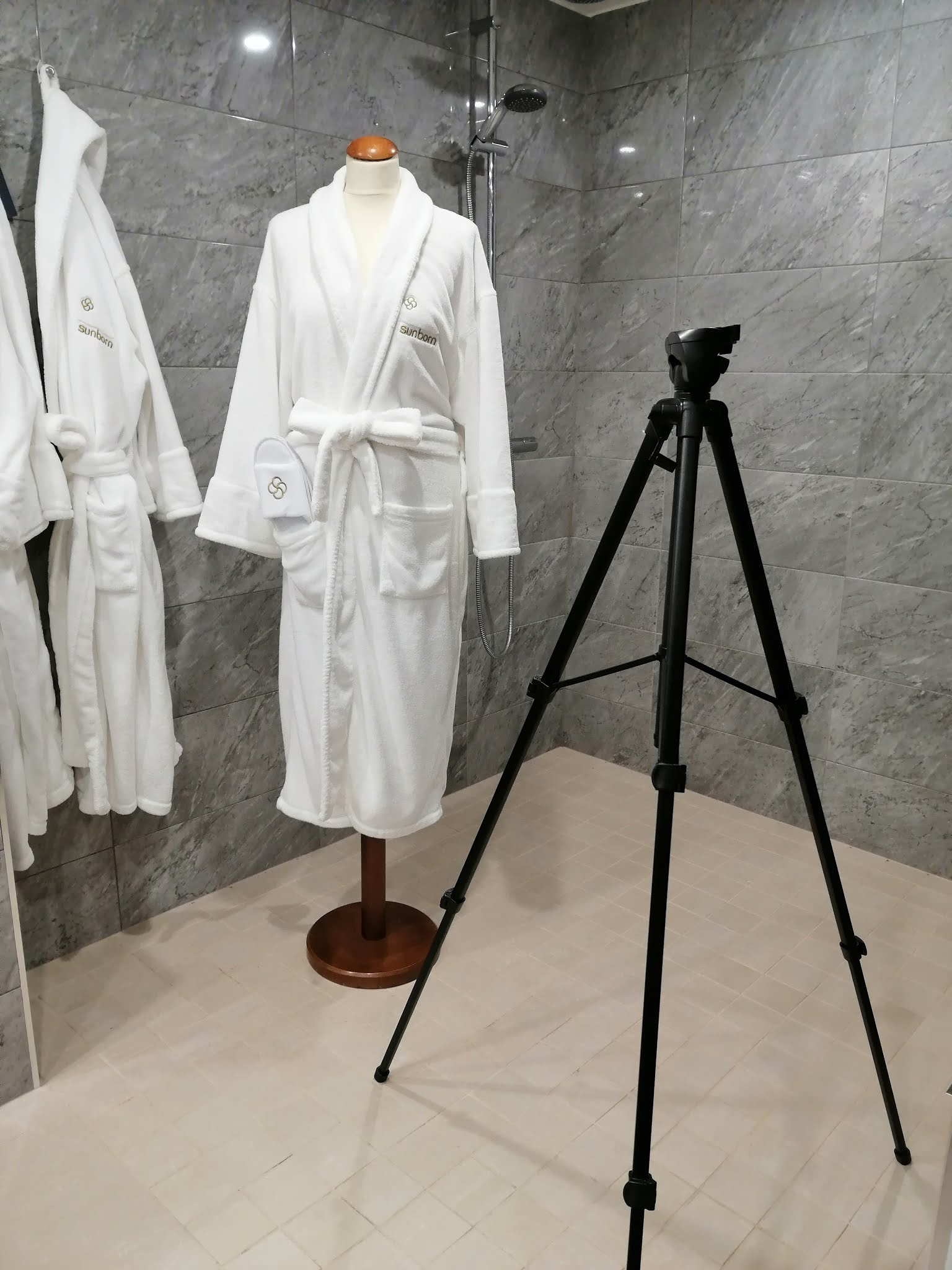
Kuvaaminen aloitettiin suihkutuotesarjasta ja kylpytakista. Nämä tuotteet on tarkoitus lisätä myös tulevaan verkkokauppaan, näistä tehty myös SEO-optimoidut tuotetekstit.
Fab Home-yrityksellä on omia tuote- ja fiiliskuvia, kuvauspäivänä otetut kuvat ovat lähinnä tarkoitettu Naantali Span somekanavissa käytettäväksi.
Kuvauspäivän kuvauskuvia


Kameratyöskentely
Järjestelmäkameran käyttö vaatii tuntien harjoittelua. Canonin kamera oli lainassa mainostoimistolta ja haasteena oli että kameran kaikkia ominaisuuksia en hallitse ja tähän tulee jatkossa perehtyä lisää. Kamerassa oli vain yksi akku, joka vähän hidasti kuvausta, kun akku piti ladata välillä.
Kamerajalusta helpottaa työskentelyä, tosin pienissä ahtaissa tiloissa jalustan käyttö on haasteellista. Taitotasoon nähden kuvat onnistuivat hyvin.
Lisävalaistuksena oli pieni kameraan kiinnittävä Led-valolaite (64led). Valon määrää ja voimakkuutta voi säätää portaattomasti. Laite antaa auttavasti lisävaloa, mutta muuttaa kuvan helposti sinisävyiseksi.
Assistentin mukaan ottaminen oli hyvä ratkaisu: itse pystyin olemaan kameran näytön takana ja assistentti siirteli kuvattavia kohteita, vaihteli rekvisiittaa ja huolehti valaistuksesta.

Etäisyys kuvattavaan kohteeseen vaatii vielä harjoitusta. Kuvia muokatessa lähikuvia on vaikeampi rajata ja tallentaa haluttuun kuvasuhteeseen.
Kaiken kaikkiaan kuvia kuvauspäivän aikana otettiin 220 kpl, joista valitaan parhaat. Kuvat käsitellään ja tallennetaan oikeaan kuvasuhteeseen käyttötarkoituksen mukaisesti.

Kuvien käsittely ja tallennus
Kuvien siirto kameran muistikortilta tapahtui muistikortin lukijan kautta. Tallensin kameran kuvat omaan kansioon, josta siirsin kuvat Light Roomiin käsiteltäväksi. Siirron yhteydessä kuvat poistuivat muistikortilta.
Light Room-ohjelmalla valitsin parhaat kuvat, käsittelin niitä tarvittaessa ja tallensin ne valmiiksi nimettyinä haluttuun kuvasuhteeseen Light Room Saved-kansioon.
Tämän jälkeen pienensin kuvat Tiny PNG-ohjelmalla pienempään kuvakokoon, josta latasin ja tallensin kuvat vielä omaan Pakatut kuvat-kansioon.
Koko prosessi vie aikaa ja kaikkiin näihin aikaa meni kokonaisuudessaan 2-3 päivää.
Nimetyt kuvat tiedostotietoineen on dokumentoitu omaan blogipostaukseen Tuotekuvat

Yhteenveto
Suunnittelu, kuvausrekvisiitan kerääminen, kuvauspaikalla tuotteiden asettelu ja rekvisiitan vaihtelu, itse kuvaaminen ja siivous vievät tunteja. Kun päälle lisätään vielä kuvankäsittely puhutaan useamman päivän projektista.
Kameran käsittely ja ominaisuuksien haltuun otto vaatii paljon harjoitusta, kuvankäsittelyohjelmat ja kuvien tallennus ovatkin sitten luku sinänsä. Samoin kuvauskulmien ja jokaisen pienen yksityiskohdan huomioon ottaminen harjaantuu ja taito lisääntyy vain lisää kuvaamalla.
Valaistus valokuvauksessa on oleellinen osa, joka vaikuttaa valtavasti kuvan laatuun ja helpottaa myös kuvan käsittelyä jälkikäteen. Tehokkaat, liikuteltavat valot jalustoineen ja valonsuodatin ovat lähes tulkoon pakolliset onnistuneisiin kuviin.
Koko prosessin läpikäynti on työlästä ja se vaatii hyvän suunnitelman. Tämän projektin jälkeen ymmärrän, mitä yhden some-, aikakauslehti- tai tuotekuvan tuottaminen taustatöineen vaatii. Se on usein monen tekijän tiimin yhteistyötä ja erittäin aikaa vievää. Kokonaisuuden toteuttaminen yksin antaa hyvän läpileikkauksen siitä, mistä yhden kuvan hinta muodostuu. Kuvien kulutus verkossa nykyään on valtaisaa ja yhden sekunnin katseluun vaaditaan tuntien työ. Ammattilaisen käyttö kuvaamisessa ja kuvienkäsittelyssä ei ole lainkaan huono ajatus, kun halutaan täydellinen ja mieleenpainuva lopputulos.


